
Để giám sát nhiệt độ và hiệu suất của CPU Orange Pi, có nhiều công cụ và lệnh hữu ích mà bạn có thể sử dụng. Điều này không chỉ giúp bạn đảm bảo rằng hệ thống của bạn đang hoạt động ổn định mà còn giúp phát hiện sớm các vấn đề tiềm ẩn. Dưới đây là một số cách để theo dõi nhiệt độ và hiệu suất của CPU trên Orange Pi:
Bạn có thể xem nhiệt độ CPU Orange Pi của mình với lệnh:
cat / sys / devices / virtual / heat / heat_zone0 / temp && cat / sys / devices / virtual / Thermal / Thermal_zone1 / temp

Lệnh này trả về nhiệt độ CPU, rất hữu ích nếu bạn muốn sử dụng nó để vẽ biểu đồ nhiệt bằng Grafana.
Một cách khác để theo dõi nhiệt độ, thời gian hoạt động và tốc độ CPU là sử dụng lệnh:
armbianmonitor -m
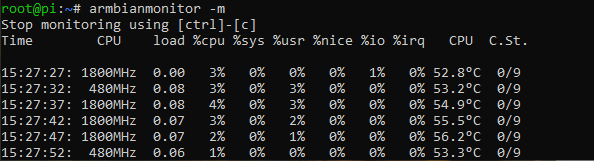
Lệnh này cung cấp thông tin chi tiết về thời gian hoạt động, tốc độ CPU và nhiệt độ CPU của Orange Pi cứ mỗi 5 giây, giúp bạn có cái nhìn toàn diện về hiệu suất hệ thống theo thời gian thực.
Nếu bạn muốn theo dõi các tiến trình và tài nguyên hệ thống theo thời gian thực, bạn có thể sử dụng công cụ `htop`. Khi chạy với quyền root, `htop` không chỉ cho phép bạn xem nhiệt độ CPU mà còn cho biết mức tài nguyên đã dùng trên mỗi CPU/Core, RAM, và Swap. Đây là công cụ mạnh mẽ để giám sát hệ thống Linux.

Trong trường hợp bản build của bạn không có sẵn các công cụ trên, bạn có thể sử dụng Bottom để theo dõi nhiệt độ. Đầu tiên, bạn cần tải xuống file .deb của Bottom. Truy cập vào trang GitHub của Bottom để tìm và tải xuống file .deb phù hợp với kiến trúc của Orange Pi (thường là armhf hoặc arm64).
-
Tải xuống file .deb:
- Truy cập vào trang GitHub của Bottom để tìm và tải xuống file
.debphù hợp với OrangePi. - Chọn phiên bản phù hợp với kiến trúc của OrangePi (thường là armhf hoặc arm64, tùy vào phiên bản của Orange Pi OS bạn đang sử dụng).
-
wget https://github.com/ClementTsang/bottom/releases/download/0.9.6/bottom-musl_0.9.6_arm64.deb
- Truy cập vào trang GitHub của Bottom để tìm và tải xuống file
-
Cài đặt Bottom từ file .deb:
- Di chuyển đến thư mục chứa file
.debđã tải xuống trong terminal. - Sử dụng lệnh
dpkgđể cài đặt Bottom:sudo dpkg -i bottom-musl_0.9.6_arm64.deb
- Lệnh này sẽ cài đặt Bottom và giải quyết các phụ thuộc cần thiết.
- Di chuyển đến thư mục chứa file
-
Xử lý các phụ thuộc bị thiếu:
- Nếu lệnh
dpkgbáo lỗi về các phụ thuộc chưa được cài đặt, sử dụng lệnh sau để cài đặt các phụ thuộc:sudo apt-get install -f
- Lệnh này sẽ cài đặt các gói phụ thuộc bị thiếu mà Bottom yêu cầu.
- Nếu lệnh
- Sau khi cài đặt hoàn tất, bạn có thể chạy Bottom bằng lệnh:
btm
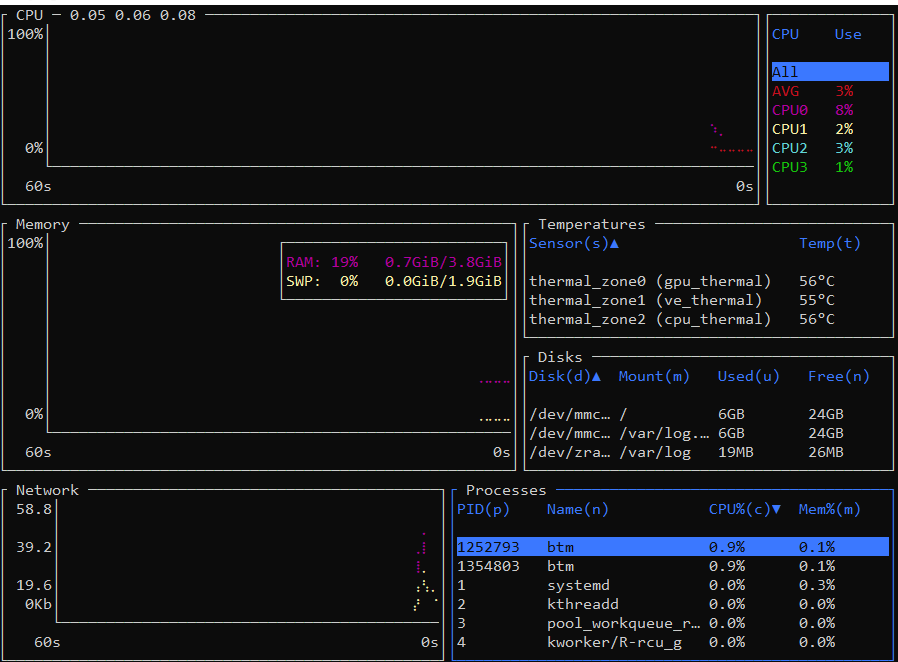
Bottom cung cấp một giao diện người dùng trực quan để theo dõi nhiệt độ CPU, sử dụng tài nguyên và hiệu suất hệ thống một cách hiệu quả. Đây là công cụ tuyệt vời cho người dùng muốn có cái nhìn chi tiết về hệ thống của mình.
Việc giám sát nhiệt độ và hiệu suất của CPU là rất quan trọng, đặc biệt khi bạn sử dụng Orange Pi cho các tác vụ đòi hỏi hiệu suất cao. Các công cụ như `armbianmonitor`, `htop`, và `Bottom` không chỉ cung cấp thông tin chi tiết mà còn giúp bạn đưa ra các quyết định cần thiết để bảo vệ hệ thống của mình
Bên cạnh đó, việc sử dụng các công cụ này giúp bạn tối ưu hóa hiệu suất và tránh những sự cố không mong muốn do quá nhiệt. Điều này đặc biệt quan trọng đối với các dự án quan trọng hoặc khi bạn sử dụng Orange Pi trong môi trường sản xuất.
Cuối cùng, việc cài đặt và sử dụng các công cụ giám sát này không chỉ giúp bạn nắm bắt tình trạng hiện tại của hệ thống mà còn cung cấp các dữ liệu lịch sử để bạn có thể phân tích và cải thiện hiệu suất hệ thống theo thời gian. Đừng ngần ngại thử nghiệm và tìm ra công cụ phù hợp nhất với nhu cầu của bạn.