
Cài đặt Chromium và Flash cho Chrome trên Raspbian
Cài đặt Chromium cho Raspberry Pi
Chrome là một trình duyệt web rất phổ biến, do Google phát triển, hoạt động rất tốt trên các máy tính cá nhân, thiết bị điện thoại thông minh và máy tính bảng. Vậy Chrome có thể cài được trên hệ điều hành Raspian không? Câu trả lời là có! Chúng ta chỉ cần cài đặt Chromium cho Raspberry Pi là được. Mời các bạn đọc bài hướng dẫn dưới đây để cài đặt trình duyệt web này cho Raspberry Pi của mình nhé.

Mình sẽ hướng dẫn cho các bạn về cách cài đặt Chromium trên Raspberry Pi. Xin nói thêm về Chromium, Google đã tạo ra Chromium, một trình duyệt mã nguồn mở (open source) được công khai trên mạng và được phát triển riêng thành Google Chrome, bạn hoàn toàn có thể tải mã nguồn đó về để chỉnh sửa và làm ra một trình duyệt mới, ví dụ như Opera phiên bản mới được phát triển từ Chromium, Cốc Cốc Việt Nam được phát triển từ Chromium với nhiều tính năng phù hợp với người dùng Việt. Nhờ vào hướng đi phần mềm mã nguồn mở này mà các lập trình viên hoàn toàn có thể xây dựng nó trên các hệ điều hành hay phiên bản khác nhau của linux.
Đầu tiên, chúng ta hãy cập nhật các gói (packages) bằng cách mở terminal và chạy lần lượt các lệnh sau:
wget -qO - http://bintray.com/user/downloadSubjectPublicKey?username=bintray | sudo apt-key add -

echo "deb http://dl.bintray.com/kusti8/chromium-rpi jessie main" | sudo tee -a /etc/apt/sources.list

sudo apt-get update

sudo apt-get install chromium-browser rpi-youtube -y
Ngay lập tức gói chromium-browser và plugin Youtube được cài đặt. Đồng nghĩa với việc cài đặt chromium đã hoàn thành và bạn có thể thoải mái xem Youtube trên Raspbian.
Xin lưu ý: Cách cài đặt này áp dụng với phiên bản Raspbian Jessie, đã test với Raspberry Pi 2 và 3.
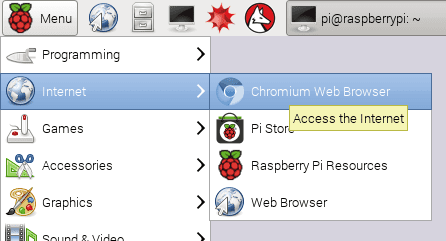
Bây giờ, các bạn hãy nhấp chuột vào Menu/Internet/ sẽ thấy Chromium Web Browser, trong trường hợp bạn không thấy biểu tượng Chromium thì chỉ cần khởi động lại Raspian là được.
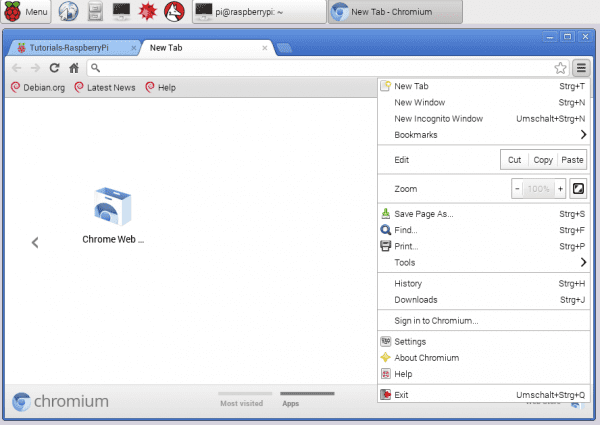
Và các bạn thấy đấy, giao diện đồ họa Chromium trên Raspberry trông cũng tương tự như chome trên máy tính vậy!
Cài đặt Flash cho trình duyệt Chrome trên Raspbian
Mặc định trên Raspbian không hỗ trợ Flash Player, vì vậy bạn sẽ không thể chơi game hay xem các video bằng Flash được. Trong bài viết này, chúng tôi hướng dẫn các bạn cách cài đặt Flash Player trên Raspberry Pi chạy hệ điều hành Raspbian.

Lưu ý, hướng dẫn này áp dụng với trình duyệt Chrome. Để cài đặt Flash, trước hết các bạn cần download Flash Plugin tại đây:
Bạn có thể lưu file flash21.tar.xz thẳng trên Raspberry Pi hoặc tải về USB sau đó cắm vào Raspberry Pi để copy sang. Sau khi tải xong, bạn chạy các lệnh sau:
tar -xJf flash21.tar.xz

cd pepper

sudo cp *.so /usr/lib/chromium-browser/plugins

sudo cp *.json /usr/lib/chromium-browser/plugins
Giờ chúng ta sẽ thêm plugin vào trình duyệt bằng cách sửa file sau:
sudo nano /etc/chromium-browser/customizations/01-pepper
Các bạn thêm vào dòng dưới đây:
CHROMIUM_FLAGS="${CHROMIUM_FLAGS} --ppapi-flash-path=/usr/lib/chromium-browser/plugins/libpepflashplayer.so --ppapi-flash-version=21.0.0.182-r1 -password-store=detect -user-data-dir"
Tiếp theo, chúng ta khởi động Chrome rồi truy cập thiết lập plugin của Chrome bằng cách gõ địa chỉ about://plugins (hoặc chrome://plugins) trên địa chỉ trình duyệt. Tại đây, bạn sẽ nhìn thấy plugin Flash được bật, nếu chưa thì các bạn Enable lên là xong.
Hẹn gặp lại!